MENU
  • ホーム
  • サービス
  • コラム
  • note
  • 問い合わせ
Prompt Creator|Web・AI・セキュリティ相談
  • ホーム
  • サービス
  • コラム
  • note
  • 問い合わせ
  • ホーム
  • サービス
  • コラム
  • note
  • 問い合わせ
Prompt Creator|Web・AI・セキュリティ相談
  • ホーム
  • サービス
  • コラム
  • note
  • 問い合わせ
  1. ホーム
  2. Website
  3. WordPressサイトを自身のローカル開発環境へ移行しよう

WordPressサイトを自身のローカル開発環境へ移行しよう

2026 3/12
Website 運用・保守
2026年3月12日

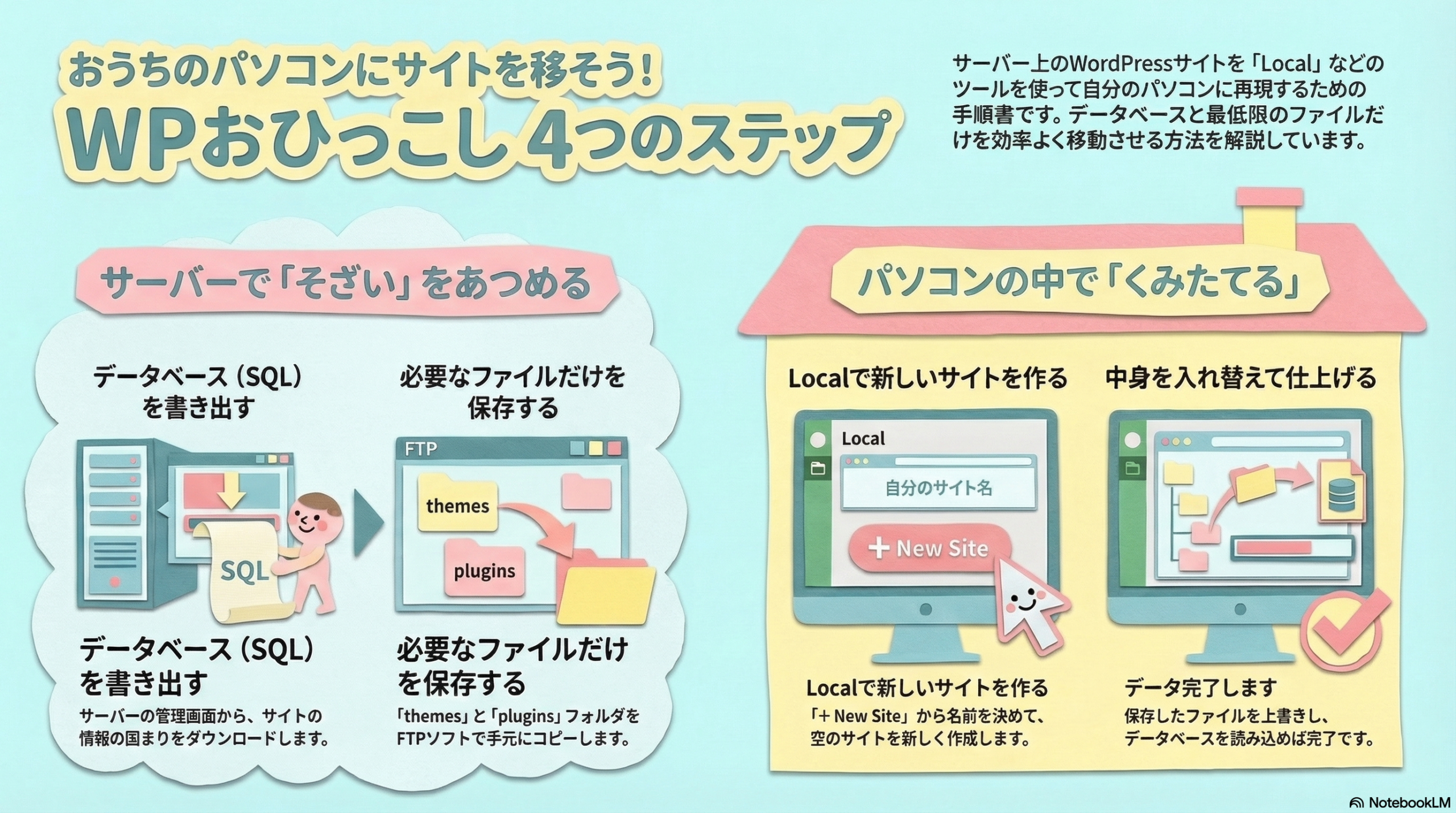
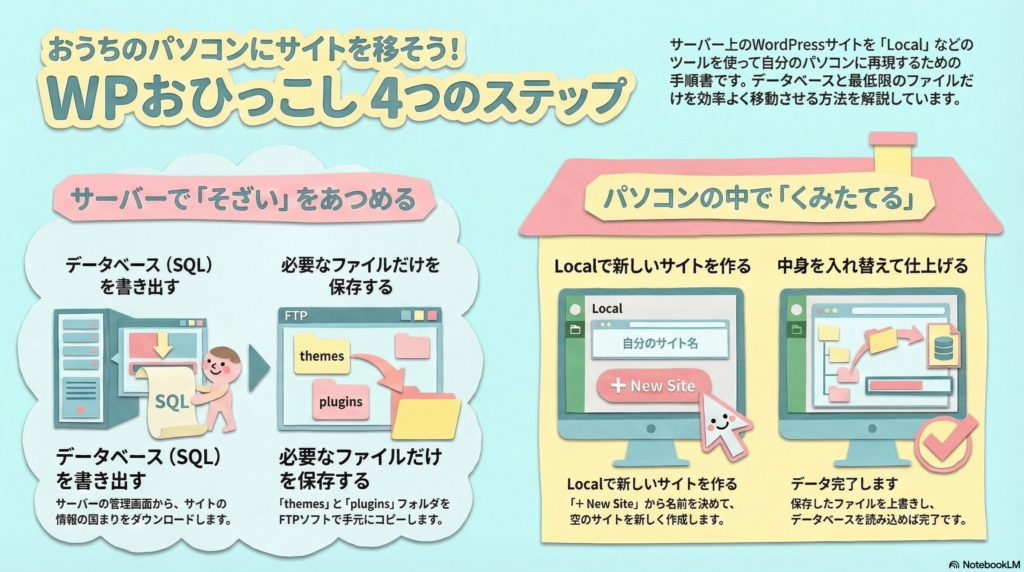
WordPressの既存サイトをローカル環境(Localなどのツールを想定)へ移行するための全体像は、大きく分けて以下の5つのステップで構成されます。
目次

1. データベースの取得

サーバーの管理画面やphpMyAdminを使用して、既存サイトのデータベースをエクスポート(SQLファイルとして保存)します。

データベースはファイルサイズが小さいため、ダウンロードは短時間で完了します。

2. WordPressファイルの取得(最小限)

FTPソフトを使い、サイトの動作に必要な最小限のファイルをダウンロードします。具体的には、wp-content/themes(テーマ)とwp-content/plugins(プラグイン)を取得します。

画像などが含まれるuploadsフォルダは、必要なものだけを選んで取得するのが効率的です。

なお、wp-config.phpはローカル環境で自動生成されるため、通常は取得不要です。

3. ローカル環境での新規サイト作成

ローカル開発ツール(Localなど)で「+ New Site」から新しいサイトを作成します。サイト名は任意で、PHPやMySQLのバージョンはデフォルト設定のままで問題ありません。

4. ファイルのコピー

サーバーから取得したthemesとpluginsフォルダを、ローカル環境の該当するwp-contentディレクトリ内に上書きコピーします。必要に応じてuploads内の画像ファイルも同様にコピーします。

5.データベースのインポートと調整

ローカル環境のデータベース管理ツール(AdminerやphpMyAdmin)を開き、最初にエクスポートしたSQLファイルをインポートします。

その後、wp-config.phpのデータベース設定を確認し、必要であれば、URLの置換(サイトURLをローカル環境のものに書き換える作業)を行って完了です。

Website 運用・保守
  • ウェブ制作〜運用を始める人へ♭Vercel(v0)かでWordPressで迷ったら

関連記事

  • ウェブ制作〜運用を始める人へ♭Vercel(v0)かでWordPressで迷ったら
    2026年3月6日
  • 期間限定無料プレゼント🎁プロンプト(GPTs)でウェブサイト制作♪
    2026年2月12日
  • NotebookLMで動画5本作ってみたら超楽しかった!
    2026年1月22日
  • 【永久保存版】大事なLINEの個人情報を守る方法~スマホ初心者でも大丈夫~
    2026年1月19日
  • Webデザイナーが暗号とセキュリティを軽視してはいけない理由
    2026年1月7日
  • localStorageの基礎知識と使い方-JavaScriptで作るWebサイト-
    2025年12月16日
  • 9匹のにゃんこで今日の運勢占い!JavaScriptの実装解説
    2025年12月13日
  • 会社を守るセキュリティサポートのご案内 -セキュリティリスクについて考えることの重要性-
    2025年12月9日

コメント

コメントする コメントをキャンセル

  • プライバシーポリシー
  • 利用規約

© Prompt Creator|Web・AI・セキュリティ相談.

  • メニュー
  • プライバシーポリシー
  • 利用規約
目次