

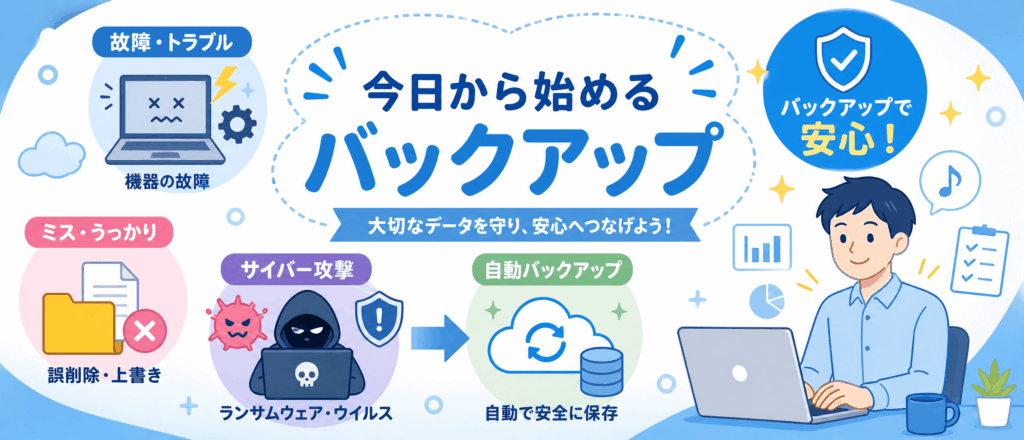
バックアップ習慣化への3ステップ ロードマップ
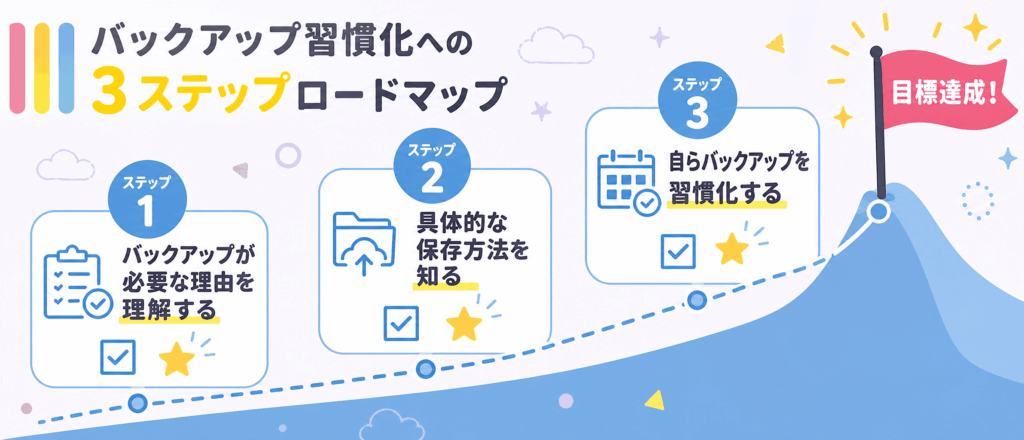
バックアップが必要な3つの理由
データを失う原因は、大きく3つに分けられます。
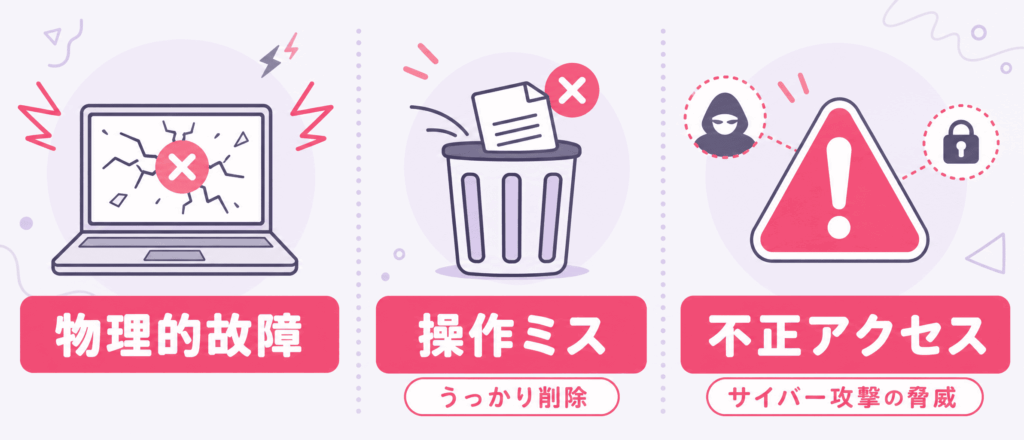
物理的故障
パソコンやハードディスクは消耗品です。画面が割れる、起動しなくなるといった故障が起きると、中のデータも一緒に取り出せなくなることがあります。
操作ミス(うっかり削除)
大事なファイルを誤って削除したり、上書き保存してしまったりすることは、誰にでも起こります。
不正アクセス(サイバー攻撃の脅威)
外部からの不正アクセスやウイルス感染で、データを盗まれたり壊されたりする危険があります。
ランサムウェアによる脅威
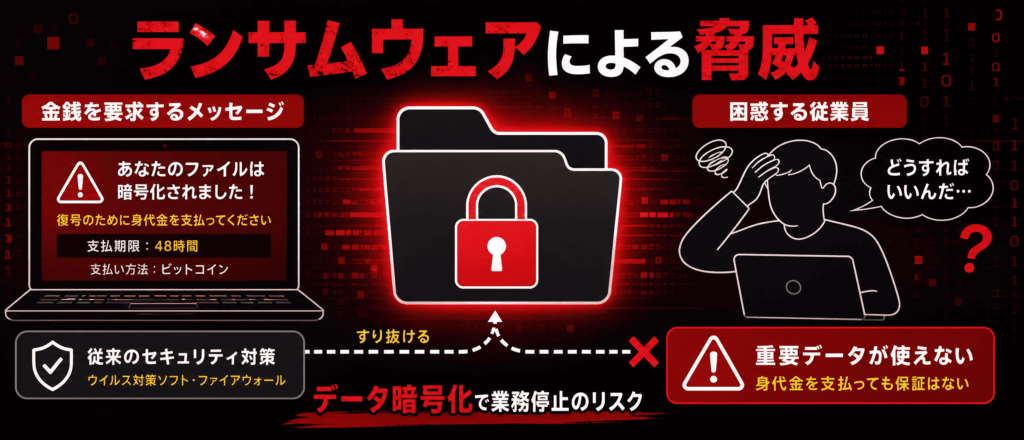
ランサムウェアとは、パソコンの中のファイルを勝手に暗号化し、元に戻すことと引き換えに金銭を要求する不正プログラムです。画面には「あなたのファイルは暗号化されました」といったメッセージが表示され、支払い期限が示されます。
特に怖いのは次の点です。
- ウイルス対策ソフトやファイアウォールなど、従来のセキュリティ対策をすり抜けて感染することがある
- 重要なデータが使えなくなり、業務が止まってしまう
- 身代金を支払っても、データが元に戻る保証はない
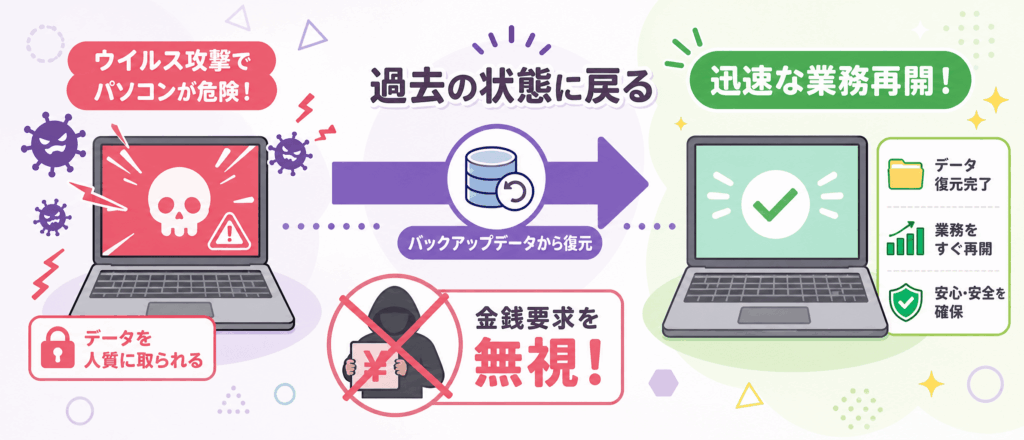
バックアップがあれば、慌てずに復旧できる
場合により、ウイルスに感染してデータを人質に取られても、バックアップがあれば、感染前の状態に戻すことができます。
- バックアップデータから復元し、過去の状態に戻る
- 金銭の要求には応じない
- データの復元を終えて、すばやく業務を再開できる
バックアップは、故障やミスへの備えであると同時に、ランサムウェアへの最も現実的な対策のひとつです。
外付けハードディスクとクラウドの使い分け
保存先は、主に2つあります。それぞれの特徴を知って、用途に合わせて使い分けましょう。
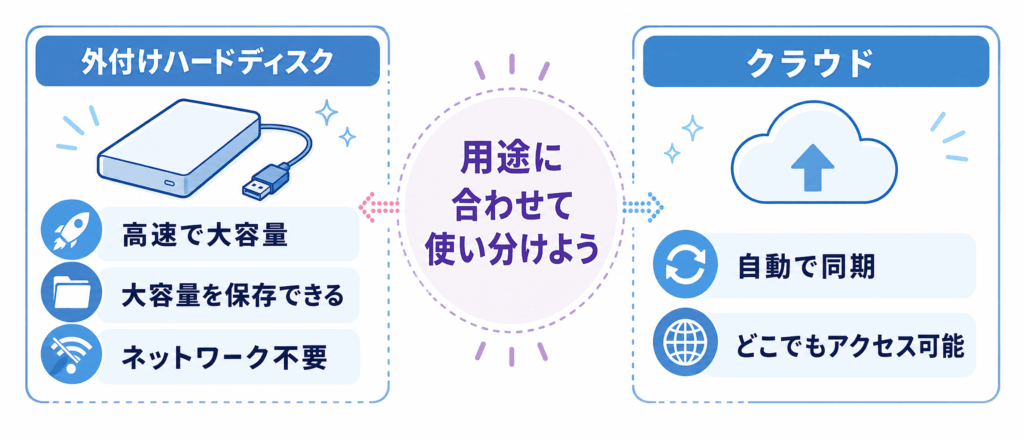
外付けハードディスク
- 高速で大容量のデータを保存できる
- ネットワークがなくても使える
クラウド
- 自動で同期できるものがほとんど
- どこからでもアクセスできるものが多い
ポイント⭐️
保存場所を1か所に絞らず、外付けHDDとクラウドを組み合わせると、より安全です。バックアップの考え方として、コピーを3つ持ち、2種類の媒体に保存し、1つは別の場所に置く「3-2-1ルール」がよく知られています。
手動だと忘れがち。バックアップは自動化するのがおすすめ!
手動のバックアップは、どうしても忘れてしまいがちです。「うっかりバックアップし忘れた」という間にトラブルが起きれば、最新のデータは戻りません。
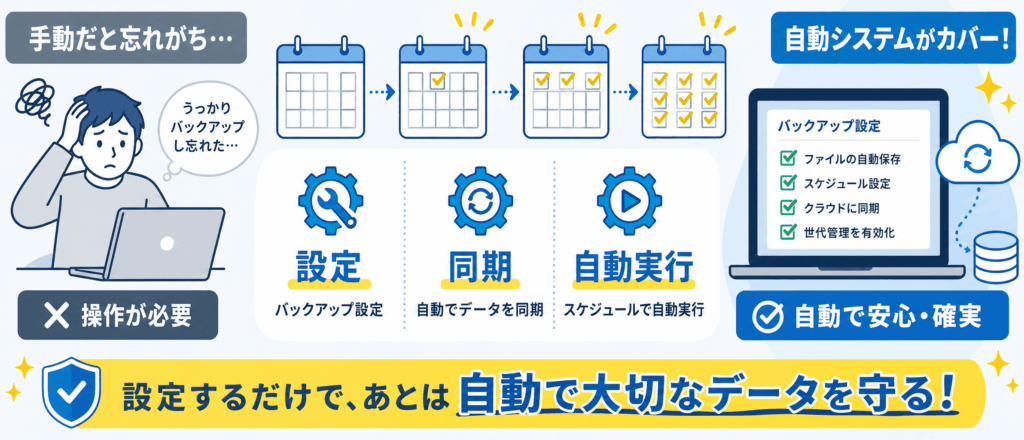
自動化は、次の3つを設定するだけです。
- 設定:バックアップの対象とスケジュールを決める
- 同期:データを自動でクラウドなどに同期する
- 自動実行:決めたスケジュールで自動的に実行される
ファイルの自動保存、スケジュール設定、クラウドとの同期、世代管理の有効化を済ませておけば、あとは自動で大切なデータを守ってくれます。
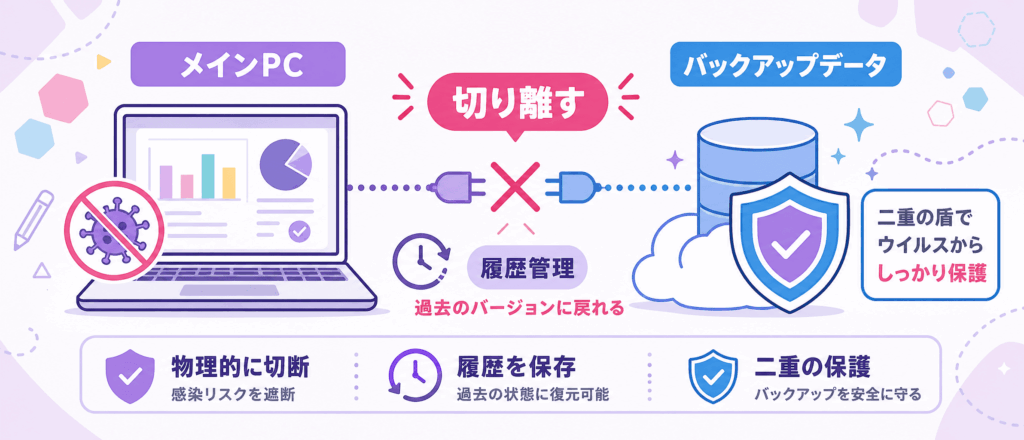
バックアップ自体をウイルスから守る
バックアップを取っても、メインのパソコンとつなぎっぱなしだと、感染したときにバックアップまで暗号化されてしまうおそれがあります。
- 物理的に切り離す:バックアップ先をパソコンから外し、感染のリスクを遮断する
- 履歴を保存する:過去のバージョンに戻れるよう、世代管理を有効にする
- 二重に守る:外付けHDDとクラウドを併用して、バックアップを安全に保つ
まとめ|今日から始めるバックアップ
故障、操作ミス、サイバー攻撃。データを失う原因は、いつ誰に起きてもおかしくありません。次の3ステップで、今日から始めましょう。
- バックアップが必要な理由を理解する
- 外付けHDDとクラウドなど、保存方法を選ぶ
- 自動化して、習慣にする
「自分のパソコンの設定が正しいか不安」という方は、パソコンのセキュリティ診断・設定サポート(3,000円~)もご利用ください。



コメント