
セキュリティ警告Botへの登録者数が増えたため、二段階認証を設定して解除する方法を覚えるために作成。
2段階認証を解除する
二段階認証を解除することで、アクセスを回復できるようお手伝いさせていただきます。お客様のアカウントの保護とセキュリティのため、この機能を無効にする際には細心の注意を払う必要があります。
まず、二段階認証のバックアップコードを探してください。これらのコードは印刷されているか、コンピューター上の「 cloudflare-[EMAIL]-[DATE].txt 」という名前のファイルに保存されている場合があります。バックアップコードの使用方法については、 「二段階認証によるユーザーアクセスの保護」を参照してください。
バックアップコードが見つからない場合は、ダッシュボードのBegin Recovery操作をお試しください。その手順は以下のとおりです。
- Cloudflareダッシュボードで、既知のメールアドレスとパスワードを使用してログインしてみてください。
- コードの入力を求められたら、
use another authentication optionまたはCan't access your 2FA device or backup codes?のリンクをクリックしてください。 - アカウント復旧の手順は以下の3ステップです。手順を進めるには、「
Begin recoveryボタンをクリックしてください。
アカウントの復旧ができなかった場合は、弊社でアカウントの二段階認証を手動で無効にすることができますが、その前に、該当ドメインの管理権限をお客様が有していることを確認する必要があります。この変更を行う権限があることを確認するため、以下のいずれかの操作を行ってください。
CloudFlare 公式ドキュメント:https://developers.cloudflare.com/directory/?product-group=Developer+platform
オプション1:ウェブサーバー上にファイルを作成する
このドメインの/.well-known/cf-2fa-verify.txtに、以下の内容のファイルを作成してください。
greenpia-golf.com/.well-known/cf-2fa-verify.txtの内容は「 vzzr6smgfqk03331 」です。
prompt-creator.jp/.well-known/cf-2fa-verify.txtの内容は ” j7777cfo7gsbzjj8o ” です。
この作業が完了したら、URLが正しく動作すること、およびトークンが正しいことを確認してください。
サーバーは、隠しディレクトリからファイルを配信するように設定されている必要があります。/.well-known /.well-knownウェブサーバーの設定で特別扱いされている場合は、 /.well-known/cf-2fa-verify.txt -2fa-verify.txt にアクセスできるようにサーバー設定を変更する必要があるかもしれません。
オプション2:ホームページにメタタグを追加する
以下のドメインのホームページのヘッダーに、閉じタグ</head>の前に以下のコードを追加してください。
クライアント様の場合、以下を追加してください。 <meta name="cf-2fa-verify" content="vzzr6smgfqk03331">
prompt-creator.jpには、 <meta name="cf-2fa-verify" content="j7777gsbzjj8o">を追加してください。
ホームページにこのメタタグが表示されていることを確認してください。セキュリティ上の理由から、このタグはドメインのルートディレクトリにあるホームページに記述する必要があります。
注: Cloudflare Pagesを実装している場合は、上記のメタタグまたはファイルをGitHubリポジトリに追加してください。そうすると、Pagesに自動的にデプロイされます。
完了後
このトークンを追加したら、どのゾーンにtxtファイルまたはメタタグを追加したかをこのチケットに返信してお知らせください。そうすれば、こちらで対応を進めることができます。
あるいは、アカウントでアクティブなサイトがなく、アクセスできるサイトが別のアカウントのものだけである場合は、アカウント所有者にそのアカウントからあなたを削除してもらうことで、2FAの削除を迅速に行うことができます。
現在Authyをご利用中の方は、2段階認証がリセットされるとAuthyが使用できなくなりますのでご注意ください。Google認証システムなどの別の認証アプリをご利用ください。
2段階認証を設定する
パソコンでの作業が必要です。
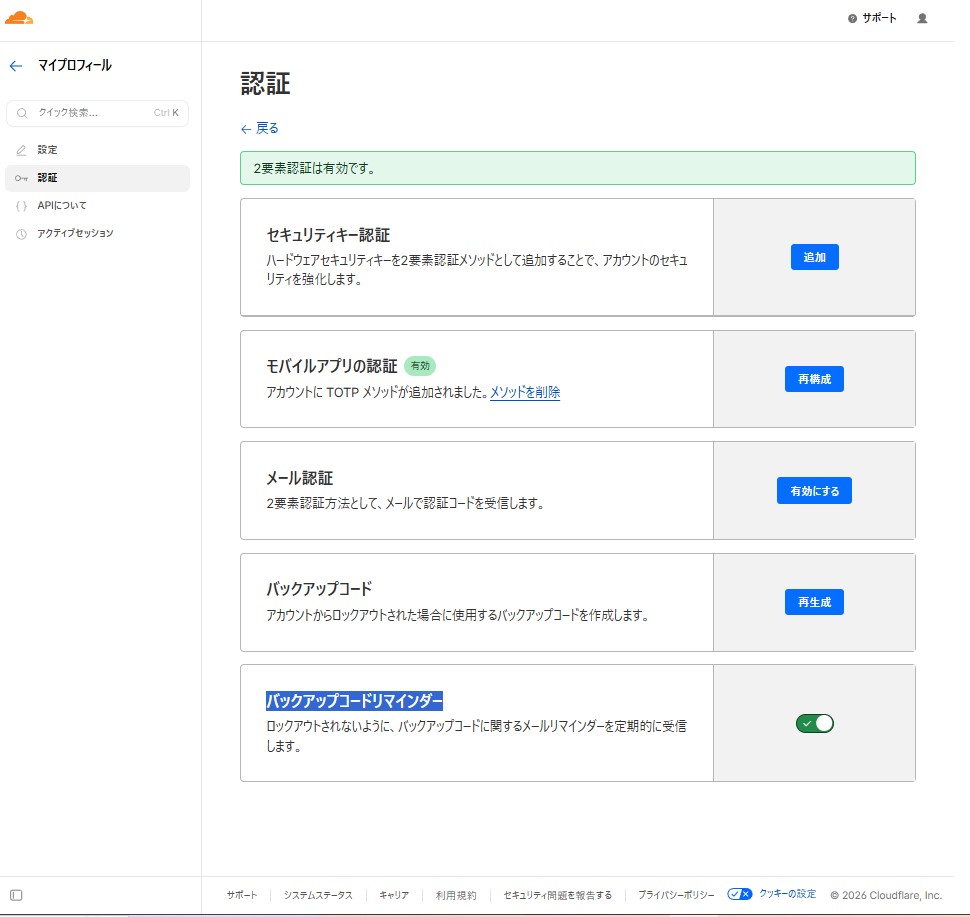
アカウント登録後、プロフィールから設定、認証のタブをクリックして、認証する方法を選択します。
経験上、デバイスをセキュリティキーとして選択する方法が一番だと思われるため、スマホアプリの認証コードをアカウントログイン時に入力するというやり方に設定。
他にもセキュリティキー認証、メールアドレス認証やバックアップコード認証というのがあります。







コメント